El seguimiento facial del iPhone se basa principalmente en Face ID, el sistema de reconocimiento facial de Apple empleado como método de seguridad en diferentes modelos de iPhone y iPad Pro. Con un solo vistazo, Face ID desbloquea de forma segura el iPhone o el iPad Pro.
Puedes usarlo para desbloquear el dispositivo, autorizar pagos con Apple Pay, confirmar compras en el App Store, la Tienda y otros servicios multimedia de Apple, rellenar automáticamente contraseñas e iniciar sesión en muchas aplicaciones de terceros.
Qué es Face ID
Face ID es el sistema de reconocimiento facial de Apple que sustituyó al escáner de huellas dactilares Touch ID en varios modelos de iPhone. Lleva en marcha desde finales de 2017, cuando se lanzó el iPhone X, y también está presente en los modelos de las gamas iPhone XS, iPhone XR, iPhone 11 y generaciones posteriores compatibles.
Para que funcione Face ID es necesario combinar hardware y software avanzado. Estos dispositivos incorporan una cámara TrueDepth capaz de captar con precisión los datos faciales, proyectar puntos invisibles y analizar la profundidad del rostro.
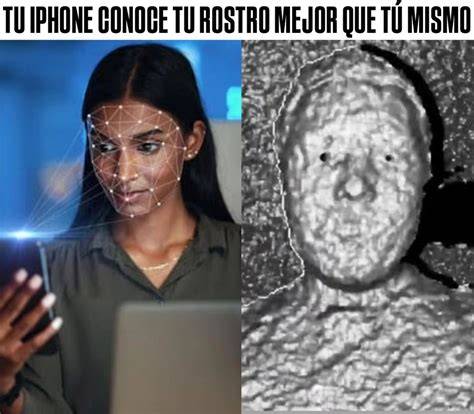
La cámara TrueDepth captura con precisión los datos faciales mediante la proyección y el análisis de miles de puntos invisibles que crean un mapa de profundidad del rostro, del que se obtiene también una imagen infrarroja.
Cómo funciona el seguimiento facial del iPhone
Según Apple, Face ID utiliza una cámara frontal y una cámara infrarroja para realizar un reconocimiento tridimensional que detecta la profundidad de las caras, así como las dimensiones entre facciones: distancia entre ojos, forma y tamaño de la nariz, etc.
Gracias a que el iPhone X cuenta con una luz de apoyo y un proyector de infrarrojos, el sistema emite 30.000 puntos invisibles que ayudan a reconstruir el modelo matemático de la cara recogido por las cámaras.
La cámara TrueDepth proyecta y analiza más de 30.000 puntos invisibles que crean un mapa en profundidad de la cara, del que a continuación se obtiene una imagen infrarroja.
De esta forma, Face ID puede detallar los rasgos del rostro y dejar al margen elementos accesorios que pueden cambiar y confundir a otros sistemas similares. Apple asegura que, por ejemplo, si cambias de peinado, gafas o si usas maquillaje no debería haber problema en la identificación con Face ID.
Face ID se adapta automáticamente a los cambios de aspecto, como el maquillaje o el crecimiento del vello facial. Si se produce un cambio más significativo, como afeitarse una barba completa, Face ID confirma la identidad mediante el código del usuario antes de actualizar los datos del rostro.
Procesamiento y aprendizaje automático
Los datos capturados se procesan mediante el chipset del dispositivo y un sistema de aprendizaje automático. El A11 Bionic incluye un motor de redes neuronales y aprendizaje máquina que ha sido entrenado para adaptarse a las variaciones faciales que pueda sufrir el rostro de una persona.
El sistema aprende a anticiparse a los cambios para seguir realizando la verificación. Apple utiliza tecnologías de reconocimiento facial desde hace años en su aplicación para fotos y ha adquirido compañías especializadas como Realface, que se supone han entrenado esta inteligencia artificial para hacerla más fiable y efectiva.
En la mayoría de los casos, Face ID aprende continuamente a medida que el usuario cambia. Si tu aspecto ha cambiado mucho desde que configuraste Face ID, es posible que tengas que añadir un aspecto alternativo o volver a configurar el sistema.
Qué se puede hacer con Face ID
- Desbloquear el iPhone o el iPad Pro.
- Autorizar pagos con Apple Pay.
- Confirmar compras en el App Store y otros servicios multimedia de Apple.
- Rellenar automáticamente contraseñas.
- Abrir aplicaciones protegidas mediante contraseña.
- Iniciar sesión en aplicaciones compatibles de terceros.
- Controlar funciones relacionadas con la atención, como atenuar la pantalla cuando no estás mirando el dispositivo o reducir el volumen de los avisos cuando sí lo estás mirando.
Para usar Face ID también debes establecer un código en el iPhone o el iPad.
Cómo configurar Face ID
Si no configuraste Face ID la primera vez que configuraste tu iPhone, ve a Configuración > Face ID y código > Configurar Face ID y sigue las instrucciones en pantalla.
- Ve a Ajustes o Configuración.
- Toca Face ID y código.
- Toca Configurar Face ID.
- Toca Empezar.
- Coloca la cara dentro del recuadro.
- Realiza suavemente un movimiento circular con la cabeza para mostrar todos los ángulos de la cara.
Normalmente, para configurar Face ID debes hacer suavemente un movimiento circular con la cabeza para mostrar todos los ángulos de la cara.
Para configurar una apariencia adicional para que Face ID la reconozca, ve a Configuración > Face ID y código > Definir una apariencia adicional y sigue las instrucciones en pantalla.
Configurar Face ID con opciones de accesibilidad
Si no puedes completar el movimiento circular con la cabeza, podrás configurar Face ID sin moverla.
- Ve a Ajustes > Face ID y código.
- Toca Configurar Face ID y, a continuación, toca Empezar.
- Coloca la cara dentro del recuadro.
- Toca Opciones de accesibilidad.
Face ID sigue siendo seguro, pero requiere más regularidad a la hora de desbloquear el iPhone.
La accesibilidad es parte integral de los productos de Apple. Los usuarios con limitaciones físicas pueden seleccionar Opciones de accesibilidad durante el registro.
Distancia, posición y orientación correctas
La cámara TrueDepth tiene un rango de visión similar al que se tiene cuando se hace un selfie o una llamada de FaceTime. Tanto si el iPhone o iPad está apoyado sobre una superficie como si lo estás sujetando en una posición natural, asegúrate de que se encuentre a la distancia de un brazo como máximo, entre 25 y 50 cm de la cara.
Face ID funciona de forma óptima cuando el dispositivo se encuentra a una distancia no superior a un brazo de la cara, entre 25 y 50 cm de distancia.
Para desbloquear el dispositivo con Face ID, basta con mirarlo. Face ID requiere que la cámara TrueDepth vea tu rostro o tus ojos.
Face ID funciona en orientación vertical y horizontal en los modelos de iPhone 13 y posteriores con iOS 16 y versiones posteriores. En los modelos anteriores, Face ID solo funciona en el iPhone en orientación vertical y mirando a la cámara TrueDepth.
En el caso del iPad, puedes sostenerlo en ambas orientaciones para utilizar Face ID.
Cómo debe estar visible el rostro
Retira todo lo que pueda estar cubriendo la cámara TrueDepth, como suciedad, una funda o un protector de pantalla.
Los ojos, la nariz y la boca deben ser totalmente visibles para la cámara TrueDepth. De forma predeterminada, Face ID no funciona si hay algo que te cubre la boca y la nariz.
Si utilizas un iPad en orientación horizontal, asegúrate de que el dedo o la palma no cubran la cámara TrueDepth.
Face ID se ha diseñado para funcionar con sombreros, bufandas, gafas, lentillas y numerosos modelos de gafas de sol. También funciona en interiores, en exteriores e incluso en la oscuridad total.
Face ID con mascarilla o cubrebocas
En orientación vertical, puedes usar Face ID con mascarilla en el iPhone 12 y modelos posteriores con iOS 15.4 y versiones posteriores. Face ID con una mascarilla no funciona en orientación horizontal.
En modelos de iPhone 12 o posteriores, puedes usar Face ID para desbloquear el teléfono mientras llevas cubrebocas u otro objeto que cubra la boca y la nariz.
Si activas Face ID con cubrebocas, Face ID analizará los rasgos únicos que hay alrededor de tus ojos y funcionará con las mismas opciones de Face ID que hayas activado en Configuración > Face ID y código.
Ten en cuenta que Face ID cuenta con mayor precisión si se configura para reconocer solamente la cara completa.
- Ve a Configuración > Face ID y código.
- Activa Face ID con cubrebocas.
- Sigue las instrucciones que aparezcan en pantalla.
Si llevas puesta una mascarilla y ya has configurado Face ID con mascarilla, asegúrate de que nada te cubre los ojos. Es posible que tengas que sostener el iPhone más alto si llevas puesta una mascarilla.
Si llevas una mascarilla demasiado alta o demasiado cerca de los ojos, es posible que el iPhone no se desbloquee.
Si sueles usar lentes, puedes mejorar la precisión de Face ID si te pones tus lentes de graduación, no lentes de sol, cuando actives Face ID con cubrebocas.
Para agregar unos lentes de graduación a tu apariencia, toca Agregar lentes y sigue las instrucciones que aparezcan en pantalla.
Para no permitir el uso de Face ID al llevar cubrebocas, desactiva Face ID con cubrebocas.
De forma alternativa, puedes usar tu Apple Watch con cualquier modelo de iPhone compatible con Face ID para desbloquear el iPhone cuando lleves cubrebocas.
Gafas y gafas de sol
Face ID funciona con muchas gafas de sol, pero Face ID con mascarilla no está diseñado para funcionar con gafas de sol.
Si llevas unas gafas de sol diseñadas para bloquear determinados tipos de luz, es posible que estén bloqueando la luz infrarroja que usa la cámara TrueDepth.
Detección de atención
Para mayor seguridad, Face ID comprueba si estás atento. Esta función desbloquea el iPhone solo cuando tienes los ojos abiertos mirando a la pantalla.
Face ID detecta incluso el estado de atención. Reconoce si tienes los ojos abiertos y si estás dirigiendo tu atención hacia el dispositivo. Face ID con mascarilla siempre confirma el estado de atención.
Si no deseas que Face ID te exija mirar el dispositivo con los ojos abiertos, puedes abrir Ajustes > Accesibilidad > Face ID y atención y desactivar Requerir atención para Face ID.
Aunque no utilices Face ID, la cámara TrueDepth se activa de forma inteligente para las funciones con detección de atención, como atenuar la pantalla si no estás mirando el dispositivo o reducir el volumen de los avisos cuando sí lo estás mirando.
Seguridad frente a fotografías y suplantaciones
Face ID comprueba información de profundidad, algo de lo que carecen las fotografías 2D impresas o digitales.
Apple asegura que Face ID no puede ser engañado mediante fotos, moldes faciales en 3D, vídeos u otras formas de suplantación.
Gracias al uso de sofisticadas redes neuronales antifraude, se ha conseguido que el empleo de mascarillas y otras técnicas no sea capaz de engañarlo.
La probabilidad de que una persona cualquiera de la población mire tu iPhone o iPad Pro y pueda desbloquearlo con Face ID es menor a una entre un millón con una sola apariencia registrada, tanto si llevas puesta una mascarilla como si no.
La probabilidad de obtener un falso positivo, es decir, la probabilidad de que alguien muy parecido, como por ejemplo en el caso de los hermanos gemelos, pueda suplantar nuestra identidad con Face ID, es de una entre un millón.
Como protección adicional, Face ID solo permite cinco intentos fallidos de coincidencia antes de requerir un código.
La probabilidad estadística es mayor, y aumenta aún más si se usa Face ID con una mascarilla, para gemelos y hermanos similares, así como para niños menores de 13 años, ya que sus rasgos faciales distintivos pueden no estar totalmente desarrollados.
Si esto te preocupa, te recomendamos utilizar un código para la autenticación.
Privacidad y almacenamiento de los datos
La captura del rostro que realiza la cámara TrueDepth solo se almacena en el propio móvil, en el Secure Enclave, que se encarga de cifrar y proteger los datos de Face ID.
Secure Enclave cifra y protege los datos de Face ID, lo que incluye las representaciones matemáticas del rostro.
Estos datos jamás salen del dispositivo ni se almacena copia alguna de ellos en iCloud. Los datos de Face ID se encriptan, no se guardan en iCloud y no salen del iPhone.
Estos datos se ajustan y actualizan con el uso de Face ID para mejorar la experiencia, por ejemplo, al lograrse una autenticación correcta.
Face ID también actualiza los datos cuando detecta una coincidencia cercana, pero se introduce posteriormente un código para desbloquear el dispositivo.
Si decides utilizar Face ID, puedes controlar su uso y desactivarlo en cualquier momento.
Elegir cuándo usar Face ID
Puedes usar Face ID para desbloquear tu iPhone, autorizar pagos, rellenar automáticamente contraseñas y abrir apps protegidas por contraseña.
- Ve a Configuración > Face ID y código.
- Activa o desactiva las opciones debajo de Usar Face ID para.
Para pagar con Apple Pay o utilizar Face ID en el resto de aplicaciones compatibles, solo hay que activarlo en Ajustes, Face ID y código, y vincular la tarjeta de crédito o débito correspondiente.
Cómo desactivar Face ID
Si no quieres utilizar Face ID para desbloquear el dispositivo, abre Ajustes > Face ID y código y desactiva Desbloqueo del iPhone o Desbloqueo del iPad.
También puedes usar Face ID sin configurar la opción de utilizarlo con mascarilla.
Para desactivar Face ID completamente, abre Ajustes > Face ID y código y toca Restablecer Face ID. Esto elimina del dispositivo los datos de Face ID, incluidas las representaciones matemáticas del rostro.
Qué hacer si Face ID no funciona
Si el reconocimiento facial del iPhone no funciona, el terminal no se habrá quedado bloqueado para siempre, puesto que podrás usar tu código de acceso para desbloquearlo.
Para comprobar la configuración de Face ID, ve a Ajustes y, a continuación, toca Face ID y código.
Comprueba que la cámara TrueDepth esté limpia y que nada la cubra. Retira cualquier suciedad, funda o protector de pantalla que pueda interferir con la cámara.
Comprueba también que los ojos, la nariz y la boca sean totalmente visibles y que el dispositivo esté situado entre 25 y 50 cm de la cara.
En la mayoría de los casos, Face ID aprende continuamente a medida que el usuario cambia. Si todavía necesitas ayuda, restablece Face ID y, a continuación, vuelve a configurarlo.
- Ve a Ajustes.
- Toca Face ID y código.
- Toca Restablecer Face ID.
- Vuelve a configurar Face ID.
Si la cámara no funciona y no puedes configurar Face ID en tu iPhone, es posible que necesites una reparación.
Solo un técnico capacitado debe reparar tu dispositivo.
Reparación de la cámara TrueDepth
El iPhone, el iPad Pro y el sistema de cámara TrueDepth se han sometido a rigurosas pruebas y satisfacen todos los estándares de seguridad internacionales.
El sistema de cámara TrueDepth es seguro en condiciones de uso normales. No provoca ningún daño a los ojos o a la piel debido a su reducida potencia.
Es importante saber que el sistema láser puede desactivarse por motivos de seguridad si el dispositivo está dañado o no funciona correctamente.
Si recibes una notificación en tu iPhone o iPad Pro de que se ha desactivado Face ID, deberías contar con un técnico capacitado que utilice piezas originales de Apple para que repare tu dispositivo.
Cualquier reparación o modificación incorrecta, o el uso de componentes que no son originales de Apple en los sistemas láser, podrían impedir que los mecanismos de seguridad funcionen correctamente, exponerte a peligros y provocarte daños en los ojos o la piel.
A través de determinados tipos de cámara, puedes notar una leve emisión procedente de la cámara TrueDepth. Es normal, ya que algunas cámaras pueden detectar la luz infrarroja.
Algunas personas pueden incluso llegar a notar una leve emisión de luz procedente de la cámara TrueDepth en una habitación muy oscura.
Seguimiento de la cabeza en el iPhone
Con el seguimiento de la cabeza, puedes controlar el iPhone utilizando solo la cabeza.
El seguimiento de la cabeza está disponible en iOS 26 y versiones posteriores.
La función utiliza la cámara frontal integrada del iPhone. Para obtener los mejores resultados, comprueba que la iluminación sea adecuada para que la cámara capte bien tu cara.
El iPhone debe estar sobre una superficie estable a unos 50 centímetros de tu cara.
Activar el seguimiento de la cabeza
- Abre la app Ajustes o Configuración del iPhone.
- Toca Accesibilidad.
- Toca Seguimiento de la cabeza.
- Activa Seguimiento de la cabeza.
Usar el seguimiento de la cabeza
Después de activar y calibrar la función, aparece un puntero en pantalla que sigue el movimiento de tu cabeza.
Cuando tu cabeza está orientada hacia un elemento de la pantalla, aparece un contorno alrededor del elemento.
El puntero siempre se desplaza con tu cabeza, independientemente de hacia dónde mires. Si te mueves más rápido, el puntero se moverá más rápido.
Cuando mantienes la cabeza fija en un lugar de la pantalla, aparece el puntero de permanencia donde estás mirando y comienza el temporizador de permanencia.
El círculo del puntero de permanencia comienza a llenarse. Cuando el temporizador de permanencia termina, se realiza una acción que, de forma predeterminada, es tocar.
Para realizar gestos adicionales en la pantalla o presionar botones físicos, utiliza el menú de AssistiveTouch.
Personalizar el seguimiento de la cabeza
Puedes personalizar acciones como Tocar una vez o Tocar dos veces para distintos movimientos faciales, por ejemplo, sonreír, parpadear o fruncir la nariz.
También puedes configurar opciones para determinar cómo responde el puntero de seguimiento de la cabeza a los movimientos de tu cabeza.
- Acciones: selecciona una expresión facial, como Cejas levantadas o Boca abierta, y luego elige una acción de la lista, como Abrir menú o Tocar una vez.
- Sensibilidad: elige el grado de expresividad necesario para interpretar la expresión.
- Puntero: selecciona una opción para que el puntero se desplace con los movimientos faciales, cuando veas los bordes de la pantalla o en función de la posición de la cabeza.
- Velocidad del puntero: selecciona el botón Incrementar o Disminuir para ajustar la velocidad a la que se desplaza el puntero con el movimiento de la cabeza.
- Saltar al elemento: haz que el puntero se desplace automáticamente al elemento de la pantalla más cercano al lugar hacia el que apunta tu cabeza.
- Control de permanencia: activa o desactiva Control de permanencia.
COMO ACTIVAR O DESACTIVAR SEGUIMIENTO DE LA CABEZA EN IPHONE 17 🟢
Diferencia entre Face ID y seguimiento de la cabeza
Face ID utiliza la cámara TrueDepth y el aprendizaje automático para autenticar la identidad del usuario, desbloquear el dispositivo y autorizar acciones protegidas.
El seguimiento de la cabeza es una función de accesibilidad que utiliza la cámara frontal para mover un puntero y realizar acciones mediante la orientación de la cabeza y la permanencia sobre un elemento.
Ambas funciones emplean cámaras del iPhone para analizar el rostro o los movimientos de la cabeza, pero cumplen objetivos diferentes: Face ID protege el acceso y el seguimiento de la cabeza permite controlar el dispositivo sin tocar la pantalla.
tags: #seguimiento #facial #iphone