¿Te interesa aprender cómo colorear en Illustrator? ¿Has pensado en maravillosos tonos para darle color a tus obras? Uno de los métodos para brindarle más vida a tus dibujos es el coloreado.
Sin embargo, hoy en día, el arte del dibujo y la pintura se ha trasladado al mundo digital. A través de programas cómo Photoshop o Illustrator, miles de artistas alrededor del mundo han podido empezar a incursionar en el arte digital de manera rápida y fácil.
Adobe Illustrator es uno de los programas más interesantes para diseñadores e ilustradores, gracias a sus múltiples funcionalidades. Aprender cómo colorear en Illustrator es sólo un abreboca de todo lo que puedes realizar con este software.
Qué es la pintura interactiva en Illustrator
Para eso sirve la herramienta del bote de pintura interactiva de Illustrator que nombramos al principio del artículo.
¿Qué finalidad tiene esto en el procedimiento para utilizar la pintura interactiva en Illustrator?
Un borde es la parte de un trazado donde se forma la intersección con otros trazados. Una cara es el área encerrada entre uno o más bordes.
Presiona la letra “K” en tu teclado, que es el comando del bote de pintura en Illustrator.
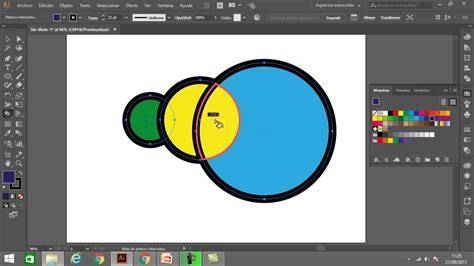
Cómo preparar un dibujo para colorearlo
Si nos preguntamos cómo colorear un trazado en Illustrator, hay que hacer mención al concepto de relleno, que es el color que se ve dentro de un objeto y que, por lo general, suele estar delimitado por un trazo.
Agrega un rectángulo del tamaño del espacio en el que dibujarás (es decir, que cubra el espacio) y busca la mejor opción para colorear tu dibujo en Illustrator.
Las capas permiten gestionar todos los elementos que componen una ilustración. Las capas son como carpetas transparentes que contienen ilustraciones.
Organizar el dibujo por capas
¿Cómo pintar por capas en Illustrator? Lo que debes hacer es distribuir los objetos en distintas capas dentro de una misma mesa de trabajo. De este modo, podrás seleccionar un color para cada uno sin que altere al color de las demás figuras.
Si haces doble clic en el rectángulo blanco, podrás elegir el color que tendrá el fondo y lo mismo ocurre con el trazo.
Ahí debes prestar atención a la figura que esté por delante, porque es la que sufrirá los cambios.
Cómo colorear rellenos y trazos
Hay dos formas simples, sencillas y rápidas de responder esta pregunta.
Si quieres aumentar el grosor o elegir la forma del trazo, deberás buscar la opción de “trazo” que se encuentra arriba a la derecha en la barra de herramientas y elegir la opción que desees.
Ahora que ya sabes cómo colorear el relleno y los trazos, pasemos a ver otra opción.
Cuentagotas: permite copiar atributos de apariencia de un objeto y pasarlo a otro.
Cómo crear un grupo de Pintura interactiva
El problema es cuando creo un grupo de pintura interactiva de todo ese conjunto de líneas.
Ciertos objetos, como el texto y las imágenes rasterizadas, no se pueden convertir directamente en un grupo de Pintura interactiva.
La conversión directa de objetos con atributos de apariencia complejos, como pinceles, efectos, transparencia y opciones de alineación de trazos, puede provocar la pérdida de algunos detalles.
Una vez que conviertes objetos en un grupo de Pintura interactiva, no puedes desagruparlos directamente para devolverlos a su estado original.
Cómo seleccionar una sola línea sin mover todo el dibujo
Tengo un dibujo a líneas negras a 1pt y a 2 pt de grosor, y quiero que las de 1 pt sean azules.
El problema es cuando creo un grupo de pintura interactiva de todo ese conjunto de líneas. Pues tengo que seleccionarla desde fuera, no puedo arrastrar ni con la selección directa ni con la selección de grupos, porque si hago eso- es decir, desde el color azul, por ejemplo, poner el puntero y hacer un arrastre de selección para pillar solo una línea- me selecciona los rellenos y todo el dibujo se me mueve al hacer el movimiento de arrastre.
Tengo entonces que hacer un arrastre de selección desde fuera del dibujo, es decir, desde donde no hay grupo de pintura interactiva.
Con lo cual me pillará varias líneas y tengo que ir deseleccionando todas menos la que quiero.
Una forma de evitar que el dibujo se mueva durante la selección es organizar previamente las líneas en capas. Las capas permiten gestionar todos los elementos que componen una ilustración.
De este modo, podrás seleccionar un color para cada uno sin que altere al color de las demás figuras.
Si necesitas aplicar un color a varias líneas que comparten el mismo atributo, el Cuentagotas permite copiar atributos de apariencia de un objeto y pasarlo a otro.
Cómo eliminar puntos negros y zonas no deseadas
Una vez creado el grupo de Pintura interactiva, revisa las caras y los bordes del dibujo antes de aplicar el color definitivo.
Un borde es la parte de un trazado donde se forma la intersección con otros trazados. Una cara es el área encerrada entre uno o más bordes.
Los puntos negros pueden aparecer como pequeñas caras cerradas, intersecciones o trazos que han quedado seleccionados durante el proceso de conversión.
Para evitar que esas zonas alteren el resultado, conviene trabajar con el dibujo distribuido en distintas capas dentro de una misma mesa de trabajo.
También debes prestar atención a la figura que esté por delante, porque es la que sufrirá los cambios.
Expandir un Grupo interactivo lo convierte en rutas normales y separadas con relleno y trazos que conservan la apariencia de las caras y bordes pintados.
Después de expandirlo, podrás revisar las rutas normales y separadas para localizar los puntos negros o las zonas que no deseas conservar.
Cómo colorear el fondo en Illustrator
Primero veamos: ¿sabes qué ocurre en el caso de que quieras colorear el fondo en Illustrator?
¿Cómo colorear el fondo en Illustrator?
Al igual que te mostramos anteriormente, existen dos maneras de colorear el fondo.
Debes dirigirte a “Archivo” y luego a la opción “Ajustar documento”.
¿En qué momentos necesitarás colorear el fondo en Illustrator?
Si haces doble clic en el rectángulo blanco, podrás elegir el color que tendrá el fondo y lo mismo ocurre con el trazo.
Cómo cambiar colores en una ilustración
Tomando como ejemplo la idea del logo,te llevaría mucho tiempo hacer distintos diseños para ver qué color le va mejor.
Selecciona la pestaña Editar para ver la rueda de colores.
Selecciona alguno de los círculos si quieres modificar solo un color y arrástrala con el mouse.
En caso de que necesites volver a los colores que estaban antes, utiliza la herramienta de Cuentagotas.
Siguiendo detalladamente estos pasos, estamos seguros que lograrás colorear una imagen en Illustrator que ya posea color de forma satisfactoria.
Cómo aplicar degradados
Si bien ya sabes cómo colorear en Illustrator utilizando colores enteros, ¿no te gustaría también aprender cómo colorear con un estilo degradado?
Lo principal para aplicar este efecto de coloreado difuminado, ya sea en el relleno de un dibujo o en el trazo, es darle click al panel de propiedades.
De manera más específica, en dicho panel podrás seleccionar el color de relleno especifico que desees, teniendo además la posibilidad de editarlo modificando las curvas de tonalidades.
Sin embargo, esta no es la única manera de conseguir ese estilo tan genial.
Otra de las formas de saber cómo colorear en Illustrator en estilo degradado, es utilizar el botón de “volver a colorear”, del cual hablamos en el punto anterior.
Ambas formas te van a permitir no solo modificar e implementar colores a tus obras, sino que también podrás hacerlo con un estilo degradado ideal para dar efectos de luces y sombras.
Cómo colorear con patrones
Con patrones diversos nos referimos a formas determinadas (cuadrados, rombos, e incluso figuras reales) que pueden ser colocadas de modo repetido, dando la impresión de ser una especie de manta o tapiz digital.
Si bien este arte está más relacionado a la creación de portadas o banners publicitarios, la verdad es que esta puede ser una manera muy creativa de colorear tus obras, dándole así un toque único y especial.
Antes de aprender cómo colorear en Illustrator con patrones geométricos, es necesario preparar una plantilla en blanco.
No importa el tamaño de la hoja.
El propio programa cuenta con diversas figuras geométricas que puedes utilizar como patrón para tu plantilla de Illustrator, así que es cuestión de escoger qué figura quieres usar.
Por ejemplo, si eliges trabajar con una estrella, la idea es que dibujes la figura dentro de un cuadrado o círculo que contenga dicha estrella.
Procura que ambas figuras se encuentren totalmente alineadas.
Recuerda que la figura que creaste y los colores que hayas decidido colocarle serán la base de todos los patrones.
Una vez tengas tu figura lista, llegó el momento de empezar a multiplicar la figura y obtener ese estilo de patrón repetido.
A continuación, en la parte izquierda de tu pantalla, aparecerá una pestaña llamada “Opciones de motivo”.
En dicha pestaña, podrás colocarle un nombre al motivo y, lo más importante, podrás configurar la estructura de repetición, lo que al final dará la impresión de que estás formando un fondo con una figura repetida en Illustrator.
Hay diversas opciones como cuadrícula, ladrillo por fila, ladrillo por columna, etc.
¡Aquí empieza el momento de hacer explotar tu creatividad!
Realmente, podrás experimentar de diferentes formas hasta obtener un resultado a tu gusto.
Por último, pero no menos importante, simplemente queda guardar el trabajo realizado y empezar a colorear en Illustrator con patrones diseñados por ti.
De esta manera, podrás utilizar ese patrón para rellenar fondos, figuras geométricas y mucho más.
Convertir una imagen en vectores
Puede ser que hayas encontrado una imagen navegando en internet que sientes que va con tu proyecto.
Pero, ¿cómo colorearla en Illustrator?
Con esto tendrás la respuesta a la duda de cómo colorear un dibujo en Illustrator, ya que el resultado de esto es una imagen llena de vectores que podrás modificar a gusto.
Una vez que tengas resuelta esta parte, quizás te interese darle un toque más profesional a tu dibujo y agregarle texturas.
Texturas y pinceles para colorear
A quién no le gustaría agregarle un toque realista al coloreado que se puede hacer en el programa de Adobe.
Con esta maravillosa herramienta de pincel de Illustrator, podrás pintar todos tus trabajos como si realmente estuvieras utilizando un spray real.
Si en lugar de buscar obtener un estilo urbano con el pincel anterior buscas algo más refinado y “retro”, estos pinceles de sombra vintage ideales para hacer sombres, efectos y bordes en todos tus trabajos de Illustrator.
Con esta herramienta de pinceles estilo transparente podrás conseguir efectos geniales y buenos degradados en tus obras.
El estilo de este tipo de pinceles es muy similar a las clásicas acuarelas de toda la vida, por lo que te recomendamos que las pruebes ya mismo.
Recomendaciones para trabajar con color
Sabemos que un cartel impreso o diseñado para las redes sociales debe ser breve y sencillo.
Por eso es que el color debe ser estratégicamente utilizado para complementar el mensaje que se quiere transmitir.
Definitivamente, si eres principiante, ponerte a experimentar con las diferentes opciones que tiene el programa puede ser un grave problema.
Los colores enteros y los estilos degradados son una buena forma de aprender cómo colorear en Illustrator.
Con este software puedes hacer maravillas si te lo propones.
Aprender cómo colorear en Illustrator es un buen primer paso para explorar todas las herramientas que este programa coloca a tu disposición.
Recuerda que, la única forma de volverte un experto en el arte del diseño digital es practicando frecuentemente, por lo que no te desanimes si no consigues los resultados esperados al inicio.
✅✅✅Como trabaja el Bote de Pintura Interactiva Adobe Illustrator
tags: #ilustrator #pintura #interactiva #eliinar #puntos #negros