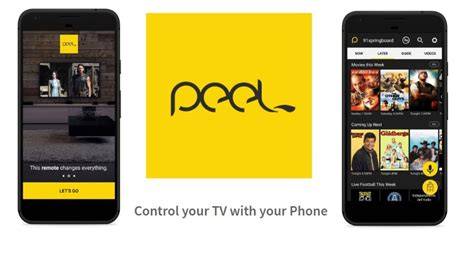
Peel Smart Remote es una herramienta a través de la que podrás controlar de forma remota multitud de dispositivos como tu televisión, reproductor DVD, Blu-ray o cualquier electrodoméstico inteligente que tengamos en nuestro hogar.
Peel Smart Remote nos brinda la posibilidad de controlar cualquier dispositivo usando nuestro móvil como mando a distancia.
Si quieres eliminar Peel Smart Remote de la pantalla bloqueada, normalmente tendrás que desactivar la función que muestra sus controles o desinstalar la aplicación desde el sistema Android.
Qué ofrece Peel Smart Remote
Otra de las características destacadas de Peel Smart Remote es que su interfaz es capaz de recomendarnos listas de programas personalizadas.
Con Peel Smart Remote también podemos establecer recordatorios con los que no pasar por alto ninguno de los programas que consumimos.
Incluso, la aplicación es capaz de recomendarnos contenidos de diversas plataformas como Netflix o HBO.
Desde la propia app podrás también configurar todos tus canales con mayor comodidad gracias a su interfaz muy cómoda e intuitiva, ofreciendo así una manera rápida de gestionar todo el contenido al que tendrás acceso.
Desactivar Peel Smart Remote de la pantalla bloqueada
La forma de quitar Peel Smart Remote de la pantalla bloqueada puede variar según la marca del smartphone, la versión de Android y el launcher instalado.
- Abre los ajustes del teléfono.
- Busca las opciones relacionadas con la pantalla bloqueada o las aplicaciones que aparecen sobre ella.
- Localiza Peel Smart Remote entre las aplicaciones autorizadas para mostrarse en la pantalla bloqueada.
- Desactiva su visualización en esa pantalla.
Esta opción no está disponible en todas las marcas de smartphone, por lo que el nombre de los menús puede cambiar según el dispositivo.
Desinstalar Peel Smart Remote desde el menú de aplicaciones
Aunque es una app de gran utilidad, puede que en algún momento quieras desinstalarla de tu smartphone para así liberar espacio o por cualquier otro motivo.
Se trataría de quitar la app usando el menú de aplicaciones.
Aunque esta opción no está disponible en todas las marcas de smartphone, por regla general puedes arrastrar cualquier aplicación desde el cajón de apps hasta la parte superior de la pantalla.
Como norma general, tan solo tienes que abrir el cajón de apps, pulsar en las opciones de menú y después, en un mensaje parecido al de “Borrar”.
Si el launcher del teléfono muestra directamente una opción para eliminar la aplicación, confirma la operación cuando aparezca el aviso correspondiente.
Eliminar la aplicación manteniendo pulsado su icono
En la versión Android 7 Nougat los accesos directos en los iconos permiten entrar en opciones concretas de las aplicaciones y también nos habilita su desinstalación.
Solo tienes que mantener pulsado sobre la app y verás que aparece un menú.
- Abre el cajón de aplicaciones.
- Mantén pulsado el icono de Peel Smart Remote.
- Revisa las opciones que aparecen en el menú contextual.
- Selecciona la opción de desinstalación si está disponible.
- Confirma la eliminación de la aplicación.
Eliminar Peel Smart Remote mediante el launcher
Existen launchers Android que te permiten eliminar las apps con una opción en los ajustes.
Como norma general, tan solo tienes que abrir el cajón de apps, pulsar en las opciones de menú y después, en un mensaje parecido al de “Borrar”.
Si no aparece una opción para desinstalar Peel Smart Remote desde el icono, puedes revisar los ajustes del launcher y buscar la función de gestión o eliminación de aplicaciones.
Desinstalar Peel Smart Remote desde Google Play
La tienda de aplicaciones de Android te permite instalar nuevo software y también desinstalar el que ya tengas instalado.
Para quitar Peel Smart Remote desde la tienda, busca la aplicación en Google Play y abre su ficha.
Aparecerá el mensaje “Desinstalar” justo al lado del “Abrir”.
- Abre Google Play.
- Busca Peel Smart Remote.
- Entra en la ficha de la aplicación.
- Pulsa “Desinstalar”.
- Confirma la operación.
Como desinstalar y eliminar aplicaciones de Fabrica o predeterminas en Android
Cuando la aplicación no puede desinstalarse
En algunos smartphones, Peel Smart Remote puede estar integrada en el sistema o contar con permisos especiales, por lo que la opción de desinstalación puede no aparecer.
En ese caso, revisa primero si puedes desactivar la aplicación desde los ajustes del teléfono.
También puedes comprobar si la aplicación sigue autorizada para mostrarse en la pantalla bloqueada y retirar ese permiso.
Alternativa para controlar el televisor
🎮 AnyMote - Control remoto universal inteligente para TV
Convierte tu teléfono Android en un control remoto universal para TV en segundos.
AnyMote funciona a la perfección con más de 50 marcas de televisores, incluyendo Samsung, LG, Sony, TCL, Vizio y muchas más, sin necesidad de hardware adicional.
Características de AnyMote
- 📡 Control remoto infrarrojo universal: funciona con cualquier televisor compatible con infrarrojos.
- 📺 Más de 50 marcas compatibles: Samsung, LG, Sony, Panasonic, TCL, Vizio, Philips, Sharp, Toshiba y más.
- ⚡ Configuración rápida: selecciona la marca de tu televisor y empieza a controlarlo al instante.
- 🎛️ Controles completos: encendido, volumen, canales, menú y navegación.
- 🔢 Teclado numérico: cambia a cualquier canal directamente.
- 🌑 Tema oscuro: elegante interfaz en rojo y negro.
- 📳 Vibración táctil: respuesta táctil con cada pulsación de botón.
- 🚫 Sin suscripción: descarga una vez, úsalo cuando quieras.
Marcas compatibles
Samsung, LG, Sony, TCL, Vizio, Panasonic, Philips, Sharp, Toshiba, Hisense, Hitachi, Sanyo, JVC, Insignia, RCA, AOC, Westinghouse, Magnavox, Mitsubishi y muchas más.