El efecto antiarrugas de la cámara frontal puede suavizar la piel y retocar de forma artificial el rostro. En el Samsung Galaxy J7, este ajuste está relacionado con el modo belleza y puede modificarse desde la aplicación de cámara para obtener selfies más realistas.
La batalla por amar u odiar el efecto belleza tiene una estrecha relación con la opinión de los usuarios, pero también por el resultado de este modo. Son muchos los que odian el efecto belleza, porque su smartphone lo aplica de una forma «exagerada», aunque no en todos los casos ocurre de esta manera.
Qué es el efecto antiarrugas de la cámara
Cuando abrimos la cámara selfie de nuestro smartphone nos solemos topar con un modo que no convence a todo el mundo. Se trata del modo belleza de los selfies, el cual desde hace varias generaciones lleva ocupando protagonismo en las imágenes de medio mundo.
Este modo belleza se excede en suavizar la piel y en retocar de forma artificial el rostro. El efecto puede reducir visualmente las arrugas, las imperfecciones y las líneas de expresión, pero también puede hacer que la cara pierda textura y naturalidad.
Los fabricantes más vinculados a los intereses asiáticos, suelen hacerlo de ese modo, pues en su cultura, se ve con buenos ojos los rostros totalmente estirados y sin arrugas o imperfecciones.
Por el contrario, es muy diferente el interés por el efecto belleza de los selfies en Europa o en América, donde nos sentimos más cómodos con la naturalidad de forma general.
Finalmente, aunque el modo belleza sigue siendo popular en Asia, cada vez más usuarios a nivel global optan por desactivarlo para capturar selfies más realistas.
Cómo quitar el efecto antiarrugas en un Samsung Galaxy J7
Los terminales de la marca Samsung y con la capa de personalización One UI también aplican por defecto el modo belleza, pudiendo quitarlo rápidamente.
Todos los smartphones de la marca son capaces de ello, accediendo a sus posibilidades desde una opción de los ajustes rápidos de la cámara que hay en la parte superior.
Para proceder a desactivarlo de la app de cámara, lo que haremos será tocar en la pestaña belleza en lugar de filtros y seguidamente abajo a la derecha podremos desactivar ese efecto suavizado sobre nuestra piel.
- Abre la aplicación de cámara del Samsung Galaxy J7.
- Activa la cámara frontal para preparar un selfie.
- Busca en la parte superior la opción de ajustes rápidos relacionada con belleza.
- Toca la pestaña «Belleza» en lugar de «Filtros».
- Localiza el control del efecto suavizado sobre la piel.
- Desactiva el efecto antiarrugas o reduce su intensidad hasta conseguir un resultado natural.
En este caso, la opción no solo funciona con la cámara frontal, también se puede aplicar en la cámara trasera.
Qué hacer si no aparece la opción Belleza
En los terminales Android, la opción para desactivar el efecto belleza de nuestro móvil no puede ser más sencilla. Sin embargo, no en todos los smartphones tenemos la misma opción para quitar el efecto belleza, sino que el mecanismo cambia en función de la marca y la capa de personalización de cada fabricante de móviles.
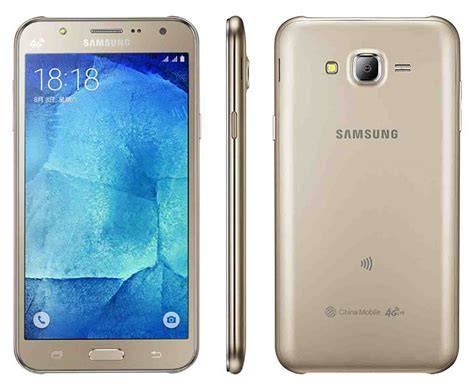
La línea de Galaxy J de Samsung fue y es una de las más vendidas en el mercado, siendo uno de los más destacados entre ellos el Samsung Galaxy J7.
Corriendo únicamente con Android y lanzado en el año 2015 y posteriormente 2016 con las siguientes características:
| Característica | Samsung Galaxy J7 |
|---|---|
| Pantalla | 5,5 HD |
| Procesador | Octa Core - 1,6 Ghz |
| Almacenamiento interno | 16 GB |
| Soporte | MicroSD |
| Memoria RAM | 2 GB |
| Batería | 3.300 mAh |
| Cámara trasera | 13 mega píxeles |
| Cámara frontal | 5 mega píxeles |
| Sistema operativo | Android Marshmallow 6.0.1 |
A día de hoy existen diversas versiones del Samsung Galaxy J7 (Samsung Galaxy J7 Prime, Samsung Galaxy J7 Pro, Samsung Galaxy J7 Neo y Samsung Galaxy J7 Prime 2).
Por ello, la ubicación exacta del control puede variar entre versiones. Si el teléfono no muestra una opción llamada «Belleza», conviene revisar los ajustes rápidos, el modo retrato, los filtros o las opciones de la cámara frontal.
Cómo conseguir selfies más naturales con el Galaxy J7
Desactivar el suavizado no es la única forma de mejorar el resultado. La iluminación, la estabilidad del teléfono, la proporción de imagen y la forma de capturar la fotografía también influyen en la apariencia final del rostro.
Utiliza una iluminación uniforme
Explorar los menús avanzados de la cámara revela ajustes para mejorar el color y la nitidez.
Si la luz es demasiado dura, las arrugas y las sombras pueden marcarse más. Una fuente de luz frontal y suave ayuda a conservar un aspecto equilibrado sin depender del efecto antiarrugas.
Activa un selfie con la palma de la mano
Dile a la cámara cuando tiene que tomar la selfie abriendo la palma de tu mano. Gracias al sistema de Control de Gesto podrás usar tu mano para indicarle a tu Samsung Galaxy J7 que tome una selfie.
Solo tendrás que abrir tu mano y en cuestión de 3 a 5 segundos la cámara detectará la palma de tu mano y sacara la selfie.
Para habilitar esta opción debes dirigirte dentro de la cámara a los ajustes y donde visualices “Control de Gesto” actívala.
Activa rápidamente la cámara
Por si no lo sabías, puedes activar la cámara de tu Samsung Galaxy J7 pulsando dos veces el botón de “Home”.
Evita mover el teléfono al disparar
La estabilización óptica de los Galaxy ayuda mucho, pero para asegurarme de que la foto no sale movida, mantengo pulsado el disparador para que lance varias seguidas y así poder elegir la mejor.
En escenas con poca luz, uso el temporizador de 2 segundos para no mover el móvil al pulsar.
Elige la relación de aspecto adecuada
La cámara del J7 saca fotografías de unos 13 mega píxeles con 4:3 (relación de aspecto). Sin embargo puedes cambiar la relación de aspecto a 16:9 si quieres que tus fotos sean mucho más panorámicas.
Sacrificaras un poco de resolución pero te puedo asegurar que si tu idea es capturar una montaña o algún paisaje, cambiando la relación de aspecto de 4:3 a 16:9 tu fotografía quedará y se verá mucho mejor.
Para cambiar la relación de aspecto solo debes ir a configuración o ajustes dentro de la Cámara de tu dispositivo y listo. ¡Fotos más profesionales!
Edición manual frente a filtros automáticos
Otro aspecto interesante es cómo algunas aplicaciones de terceros han comenzado a influir en esta tendencia. Apps como Lightroom permiten editar selfies de forma manual, ofreciendote alternativas más controladas por el editor de la imagen frente a los efectos predeterminados de las cámaras nativas.
Una vez que captures en formato RAW, la galería integrada de Samsung ofrece herramientas para corregir exposición, sombras, blancos y saturación.
Apps como Lightroom o Snapseed son aliadas perfectas para dar el toque final a tus imágenes.
Snapseed
Esta aplicación, comprada por Google pero gratis por suerte, catalogada en la sección “Elección del Editor” trae muchas funciones y características interesantes. Con la App Snapseed podrás hacer recortes y ajustes, modificar diversos parámetros (luz, sombra, saturación, brillo etc.)
Para ser gratuita es bastante completa ya que nos trae unas 20 funciones, más de 10 filtros y diversas herramientas.
VSCO
Los desarrolladores VSCO, quienes son tan famosos y se caracterizan por sus presets para Photoshop y otros paquetes de Adobe no tardaron en traernos su propia App a Android.
Con VSCO podrás compartir tus fotos o las de otros usuarios. Como también otros usuarios de la misma App podrán ver y compartir tus fotos.
VSCO tiene su versión gratuita y viene con 3 filtros incorporados, mientras que la versión paga trae unos 22 filtros.
Retrica
Con Retrica podremos sacarnos nuestras mejores selfies, aplicarle más de 100 filtros y realizar collages. La App es rápida, su interfaz es amigable, fácil de utilizar y lo mejor de todo es que es gratis.
Camera Zoom FX
Con Camera Zoom FX podrás disfrutar de varias características interesantes para que tus fotografías sean de lo mejor. Esta App se destaca por la gran cantidad de modos de disparo (temporizador, activador mediante voz, modo ráfaga, modo collage, disparo estable, Time Lapse, entre otros).
Cuenta con unos 90 efectos para aplicar a nuestras fotografías o imágenes que ya teníamos en nuestro Samsung Galaxy J7.
La versión Free de Camera Zoom FX trae unos 15 filtros pre-cargados y Time Lapse incluido. Mientras que la versión Premium nos ofrece más de 100 filtros y todas las características anteriormente mencionadas y más aún.
Puedes mejorar notablemente el resultado manteniendo desactivado el efecto antiarrugas durante la captura y aplicando después ajustes concretos de luz, sombra, brillo y saturación.
El efecto belleza en otros teléfonos Samsung y Android
Los primeros terminales donde aprendemos a desactivar el efecto belleza son los smartphones Google Pixel, Motorola o Nokia, los cuales cuentan con Android Stock y con la GCam.
Entre todos los fabricantes que aplican su modo belleza, el que más hace que seamos conscientes de que está aplicado es Xiaomi.
En la capa de personalización MIUI y por lo tanto también en los terminales Mi, Redmi o Poco, nos topamos con un efecto de belleza demasiado realzado en la mayoría de casos.
La firma china Huawei también hace alarde de su retoque y suavizado como mejor encaja en la cultura asiática, es decir, exageradamente.
Los smartphones Realme también cuenta con un modo belleza que viene por defecto activado, en este caso no es tan dramático, pero sí que puede ser molesto por la sensación de tonos modificados que aparecen en el rostro.
En el caso de OPPO, la cosa cambia bastante en las últimas versiones del sistema operativo. Con la llegada de ColorOS 12 hemos podido ver como los controles de belleza de los autorretratos han variado para ofrecer opciones de control mucho más detalladas.
Por qué conviene controlar el retoque facial
Es bastante conocido que todo lo relacionado con los selfies y los efectos de belleza es algo que se ha convertido en un tema muy delicado para muchas personas, ya que pueden conllevar serios problemas psicológicos que puede provenir de una mala influencia o uso de estos retoques faciales digitales.
Por esto mismo, hay otros fabricantes que ya han optado por eliminar el efecto belleza o lo aplican de una forma tan mínima que ni tan siquiera nos percatamos de que exista.
En países como Francia, se ha legislado para que las imágenes publicitarias con retoques digitales excesivos incluyan una etiqueta que lo indiquen.
Esta medida busca promover una imagen corporal más saludable, especialmente entre los jóvenes.
Accesorios y ajustes que pueden ayudar
Un trípode compacto, lentes adicionales y luces LED pueden marcar la diferencia.
Sí, sobre todo si deseas editar tus fotos con precisión.
La inteligencia artificial analiza en tiempo real la escena, detectando rostros, objetos y movimientos para ajustar automáticamente el enfoque y la exposición.
La IA se activa por defecto en muchos modos.
Con algunos ajustes poco conocidos, puedes mejorar notablemente la calidad de tus fotos.
La cámara de tu Samsung no solo brilla en fotografía, también destaca en vídeo.
Si utilizas el Samsung Galaxy J7, desactivar el efecto antiarrugas permite conservar la textura natural de la piel y evitar que el rostro aparezca excesivamente suavizado. Después puedes corregir únicamente los parámetros que necesites mediante una aplicación de edición.
Cómo activar/desactivar el modo belleza para selfies en el Samsung Galaxy S22 Ultra
tags: #efecto #antiarrugas #camara #samsung #j7