Si un documento de Word se abre en modo Solo lectura, no podrás modificarlo ni guardar cambios directamente en el archivo original. Esta situación puede deberse al atributo de solo lectura, a la Vista protegida, a una restricción de edición, a permisos insuficientes, a un archivo compartido o a problemas con la licencia de Office.
Antes de intentar métodos más avanzados, conviene identificar qué tipo de protección está activa. Algunas restricciones son únicamente una recomendación y pueden desactivarse desde las propiedades del archivo; otras requieren la contraseña correspondiente o permisos de edición concedidos por el propietario.
Quitar el atributo “Solo lectura” desde las propiedades del archivo
Una de las formas más sencillas de solucionar que Microsoft Word abre archivos en modo de Solo lectura es cambiar las propiedades del archivo.
- Cierra el documento de Word.
- Ve a la ubicación donde está almacenado el archivo.
- Haz clic con el botón derecho del ratón en el archivo en modo Solo Lectura y haz clic en Propiedades.
- La sección Solo Lectura se encuentra en la pestaña General.
- Desactívalo.
- Haz clic en “Aceptar” para guardar los cambios.
- Vuelve a abrir el archivo.
También puedes seguir este procedimiento: cierra el documento de Word, ve a la ubicación donde está guardado y haz clic con el botón derecho en el archivo. Desactiva la casilla de “Sólo lectura” en la sección de “Atributos” en la pestaña de “Propiedades”. Abre el documento de Word.
Este método funciona cuando el problema está causado por el atributo de archivo de Windows y no por una contraseña, una ubicación compartida o una restricción de seguridad de Word.
Comprobar si el documento está protegido contra edición
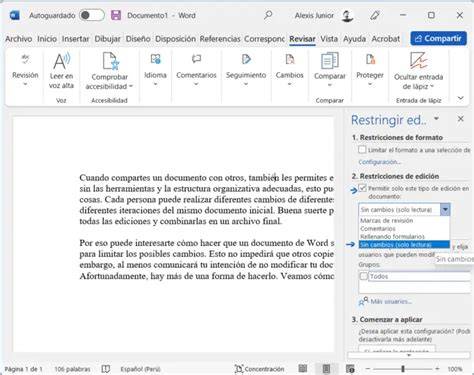
Microsoft Word dispone de funciones de Edición Restringida, que permiten utilizar una contraseña para proteger el documento. Esto garantiza que no se realicen cambios repentinos en el archivo sin permiso autorizado.
Para retirar esta protección, abre el documento y busca las opciones de protección en Word.
- Haz clic en la pestaña Revisar y selecciona Proteger.
- Haz clic en “suspender protección”, y luego cuando te aparezca la pantalla de “cancelar protección”, introduce la contraseña y acepta.
- En la casilla de entrada, escribe la contraseña para proteger el documento.
- El modo de Solo lectura está ahora desactivado para el archivo en particular, así que sal de él.
Si continúa el problema, quita la protección del archivo si todavía está bloqueado. Haz clic en “Herramientas” en la barra de navegación y selecciona “Desproteger”.
Para retirar la protección de un documento protegido contra escritura necesitas la contraseña correspondiente. Por su puesto, puedes retirar la protección en cualquier momento con la contraseña.
Las instrucciones que se presentan pueden usarse en Microsoft 365 y en las versiones de Word 2021, 2019 y 2016. Puedes utilizar una contraseña para proteger tus documentos de Word en todas las versiones de Word instaladas de forma local.
Desactivar la Vista protegida
La Vista protegida es una de las partes más importantes del Centro de confianza de Microsoft y permite administrar la configuración de seguridad y privacidad de los programas de Microsoft Office.
Es importante tener en cuenta que la Vista protegida es la configuración predeterminada de Microsoft Word. Por lo tanto, abrirá todos los archivos en una Vista protegida para evitar que el malware los dañe.
Si el documento procede de Internet, de un correo electrónico o de una ubicación que Word considera peligrosa, puede abrirse en modo de solo lectura para proteger el sistema. Si el documento se guarda en una ubicación peligrosa, Microsoft Word abrirá el archivo en cuestión en modo Solo lectura. Esto es para asegurar que el sistema no es propenso a cualquier ataque de malware o virus debido al archivo específico.
Al abrirlo verás una barra amarilla en la parte superior de la pantalla. Además, su software antivirus puede estar en vista protegida (solo lectura).
Para revisar esta configuración:
- Abre Microsoft Word.
- Ve a las opciones del programa.
- La ventana de Opciones de Word se abrirá en tu pantalla.
- La pestaña Vista protegida está activada en el panel izquierdo.
- En el panel derecho ahora, revisa si las siguientes opciones están habilitadas.
- Haz clic en el botón Aceptar para guardar la configuración.
Microsoft Word puede abrir archivos en modo de solo lectura por razones de seguridad, por lo que no conviene desactivar todas las protecciones sin comprobar antes que el documento procede de una fuente confiable.
Revisar la opción de apertura en vista de lectura
La opción Inicio de tu dispositivo puede interferir a menudo con los documentos de Word.
- Abre el documento de Microsoft Word y ve a la pestaña Archivo.
- Se abrirá el nuevo cuadro.
- Visita la pestaña General y busca Abrir archivos adjuntos de correo electrónico y otros archivos no editables en la vista de lectura.
Si esta opción está activa, Word puede abrir determinados documentos en una vista que impide realizar modificaciones directamente. Revisa la configuración y vuelve a abrir el documento después de aplicar los cambios.
Desactivar el panel de vista previa
El panel de vista previa de los documentos de Microsoft Office solo muestra los archivos seleccionados en modo de vista previa en el Explorador de archivos. Sin embargo, si lo hace, Microsoft puede acabar bloqueando todos sus archivos. Desactivar la función Panel de vista previa debería ayudar a solucionar el problema.
- Abre la ubicación donde está almacenado el archivo.
- Haz clic en la opción Mostrar.
- La opción Abrir aparecerá en la parte superior de la pantalla.
- Ahora, abre la sección Panel de Vista Previa.
También puedes abrir la carpeta del archivo de Word, dirigirte a la pestaña de visualización y luego a la ventana de previsualización. Si la previsualización está activa, no vas a poder desbloquear el modo de solo lectura.
Comprobar la ubicación del archivo
La ubicación en la que está guardado el documento puede determinar si Word permite editarlo.
- Archivos en lugares como CDs, DVDs o memorias USB bloqueadas siempre van a estar en modo de solo lectura.
- Los archivos compartidos permiten acceso a distintas personas. Si entras luego de alguien más, solo podrás ver el archivo en modo de solo lectura.
- Cuando te queda poco espacio, muchas funciones empiezan a fallar.
Si el archivo está almacenado en un medio bloqueado, copia el documento en una ubicación local con permisos de escritura y vuelve a abrirlo desde allí. Si el disco está lleno, libera espacio antes de intentar guardar los cambios.
Revisar los permisos de OneDrive, SharePoint o archivos compartidos
En la versión online de Microsoft Office, puedes compartir archivos con otros usuarios. El propietario del archivo determina quién puede editarlo y quién solo obtiene derechos de lectura.
Que hayas creado el archivo no siempre significa que la copia que estás abriendo tenga actualmente permisos de edición. Es posible que estés accediendo a otra versión, a un vínculo compartido o a una copia sincronizada con permisos diferentes.
Para editar las autorizaciones de otros usuarios, accede primero al documento, haz clic en el botón “Compartir” de la parte superior derecha, en el menú que se despliega, vuelve a seleccionar “Compartir”.
- En el campo superior, puedes indicar con quién debe compartirse el documento.
- Además, en el botón del lápiz de la derecha, puedes establecer si las personas incluidas pueden editar o no el documento.
- Si compartes un documento con otras personas a través de un enlace, también podrás editar las autorizaciones.
- Para ello, haz clic en “Configuración” y en “Más opciones” escoge la configuración que se adapte a tus requisitos.
Para resolver problemas de “Solo lectura” con OneDrive o SharePoint:
- Accede a tu cuenta en la plataforma.
- Localiza el archivo en cuestión.
- Haz clic con el botón derecho en el archivo y selecciona “Propiedades”.
- Revisa si el atributo “Solo lectura” está activado.
- Si es así, desmarca la casilla, haz clic en “Aceptar” y guarda los cambios.
Microsoft 365 Business es una solución cómoda para usuarios particulares y empresas pequeñas. HiDrive Next, la solución de almacenamiento en la nube de IONOS, te permite guardar, compartir y editar de forma centralizada y segura cualquier tipo de datos.
Comprobar la licencia de Office
No puedes editar un archivo si tu licencia de Office se ha vencido, así que automáticamente el archivo abrirá en modo de solo lectura.
Comprueba el estado de activación de Microsoft Office y verifica que la cuenta utilizada en Word tenga una licencia válida. Si la licencia ha caducado, algunas funciones de edición pueden quedar limitadas hasta que se reactive el producto.
Revisar si el archivo está marcado como final
Si el dueño del archivo ha marcado el documento como “final”, al abrir la tabla de Excel te aparecerá el mensaje que te lo indica.
Aunque esta información se refiere a Excel, el principio de protección contra modificaciones puede confundirse con otros modos de solo lectura en documentos de Office. Cuando un archivo ha sido marcado como final, se avisa de que se ha terminado de modificar.
En la barra de estado de la hoja de Excel abierta también aparecerá, resaltada en amarillo, la nota “Marcado como final”.
Qué hacer si el documento requiere contraseña
Como usuario de Word, puedes proteger tus documentos contra escritura. Para ello, puedes definir una contraseña para evitar que personas no autorizadas realicen cambios en tu archivo.
Este método solo sirve para protecciones contra edición sencillas a nivel del documento.
Las contraseñas seguras cuentan con la desventaja de que son más difíciles de recordar. En caso de que te hayas olvidado de la contraseña para editar el documento, hay disponibles en Internet varios programas para recuperar contraseñas de Word, aunque a menudo suelen ser bastante caros.
No intentes eliminar una protección de un documento ajeno sin autorización. Si el archivo pertenece a otra persona o está administrado por una organización, solicita al propietario los permisos de edición o la contraseña correspondiente.
Cuando el documento está dañado
¿El documento Word no se abre a pesar de haber introducido la contraseña correcta? Es probable que el documento esté dañado y puede deberse a distintos motivos.
Si ninguna de las seis soluciones anteriores funciona, es posible que tu archivo de Word esté dañado.
En el proceso de solucionar el archivo de Solo lectura, existe la posibilidad de que el archivo respectivo puede perderse o borrarse accidentalmente. Sin embargo, debes saber que el archivo seguirá estando en un disco duro.
Antes de utilizar herramientas de recuperación, conserva una copia del archivo original y trabaja sobre una copia adicional. De esta forma reduces el riesgo de perder el documento durante el proceso.
Wondershare Recoverit es un software avanzado disponible para dispositivos Mac y Windows. Puedes descargar el programa gratis e iniciar el proceso de recuperación de archivos.
- Abre el Wondershare Recoverit en tu sistema.
- Wondershare Recoverit escaneará y recuperará todo tipo de archivos.
- Puedes aplicar filtros para acortar tu búsqueda.
- Una vez recuperados todos los documentos respectivos, previsualízalos.
4DDiG es un programa que te permite recuperar archivos que perdiste al borrarlos por accidente, luego de un colapso de tu sistema, de formatear un disco duro o de ver un daño en el archivo.
En la sección derecha de la pantalla puedes visualizar los archivos seleccionados. Luego puedes hacer clic en “Recuperar” en la esquina inferior derecha.
Como🛠 Recuperar Archivo Word Dañado o Corrupto, Recuperar Texto, Imagenes, reparar archivo DOCX DOC
Recuperar el contenido mediante un formato XML
Si el documento no se puede editar o abrir correctamente, existe un procedimiento avanzado para trabajar con una copia en formato XML.
- Selecciona la carpeta deseada y busca el tipo de archivo “Documento XML de Word (.xml)” en el campo desplegable “Tipo”.
- Abre el documento XML que acabas de crear de esta manera con el Bloc de notas de Windows.
- Usa la combinación de teclas [Ctrl] + [b] para buscar la secuencia de caracteres “w:enforcement” en el documento.
Has conseguido desproteger un archivo Word sin introducir la contraseña.
Este procedimiento debe utilizarse únicamente con documentos propios o con autorización expresa del propietario. Además, modificar directamente el contenido XML puede dañar el archivo si no se conserva una copia de seguridad.
Orden recomendado para solucionar el problema
- Cierra Word y comprueba el atributo “Solo lectura” en las propiedades del archivo.
- Copia el documento a una ubicación local con espacio suficiente.
- Desactiva el panel de vista previa del Explorador de archivos.
- Revisa si Word muestra una barra amarilla de Vista protegida.
- Comprueba la configuración de apertura en vista de lectura.
- Verifica los permisos de OneDrive, SharePoint o del enlace compartido.
- Comprueba que la licencia de Office no se haya vencido.
- Si aparece una restricción de edición, utiliza la contraseña correspondiente.
- Si el archivo sigue bloqueado, crea una copia e intenta repararlo o recuperar su contenido.
En principio deberías poder desbloquear tu archivo con algunos de los métodos presentados. Sin embargo, si aún así no logras solucionarlo, es posible que el archivo tenga un problema.