Face ID es el sistema de reconocimiento facial de Apple empleado como sistema de seguridad en diferentes modelos de iPhone. Puedes usar Face ID (en modelos compatibles) para desbloquear de manera segura y práctica el iPhone, autorizar compras y pagos, e iniciar sesión en muchas apps de terceros con sólo mirar tu iPhone.
Face ID lleva en marcha desde finales de 2017, lanzado con la llegada al mercado del iPhone X. Desde ese momento, también lo incluyen los modelos de la gama iPhone XS y iPhone XR, así como los de la gama iPhone 11.
Con Face ID se puede sustituir el escáner de huellas dactilares Touch ID (la compañía incluso reconoce que es mucho más seguro utilizar el reconocimiento facial que la huella dactilar como medida de seguridad).
Requisitos para activar Face ID
Para usar Face ID, también debes establecer un código en tu iPhone.
Configurar Face ID en cualquier de los modelos de iPhone o iPad que cuenta con esta función es bastante fácil.
- El iPhone debe ser un modelo compatible con Face ID.
- Debes configurar un código de acceso.
- Durante la configuración, debes sostener el dispositivo en orientación vertical y colocar la cara frente al dispositivo.
Cómo configurar el reconocimiento facial en el iPhone
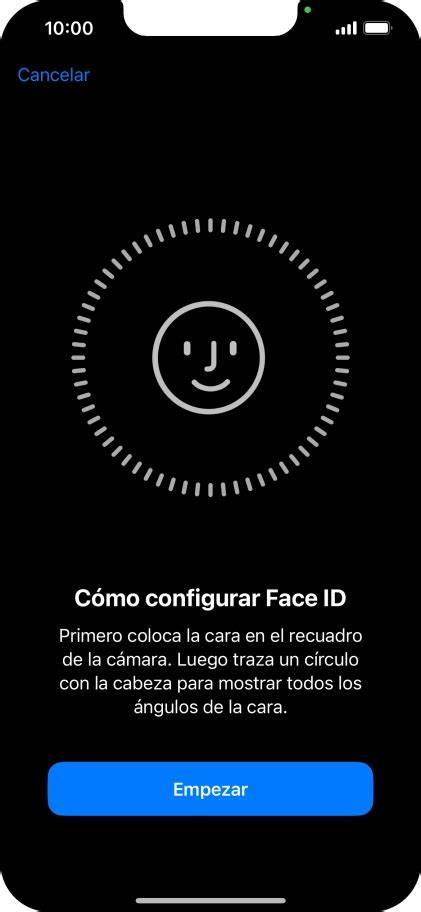
Si no configuraste Face ID al configurar el iPhone, ve a Ajustes > Face ID y código > Configurar Face ID. A continuación, sigue las instrucciones en pantalla.
- En el iPhone, abre Ajustes.
- Toca Face ID y código.
- Introduce el código de acceso si se te solicita.
- Toca Configurar Face ID.
- Sostén el dispositivo en orientación vertical, coloca la cara frente al dispositivo y, a continuación, toca Empezar.
- Coloca la cara dentro del marco y mueve suavemente la cabeza para completar el círculo.
Configurar Face ID suele requiere que muevas lentamente tu cabeza en un círculo para poder capturar todos los ángulos de tu cara.
Face ID utiliza una cámara TrueDepth capaz de captar con precisión los datos faciales, para lo que proyecta y analiza más de 30.000 puntos invisibles que crean un mapa en profundidad de la cara, del que a continuación se obtiene una imagen infrarroja.
Cómo añadir un aspecto alternativo
Para configurar Face ID de modo que reconozca un aspecto adicional, ve a Ajustes > Face ID y código > Configurar un aspecto alternativo. A continuación, sigue las instrucciones en pantalla.
Es posible que tengas que añadir un aspecto alternativo si tu aspecto ha cambiado mucho desde que configuraste Face ID.
Face ID es capaz de adaptarse a los cambios de aspecto, como el uso de maquillaje o el crecimiento del vello facial, aunque si estos cambios son muy importantes, como pasar de tener barba a afeitársela completamente, se hace necesario volver a configurarlo.
Elegir para qué usar Face ID
Puedes usar Face ID para desbloquear el iPhone, autorizar pagos, rellenar automáticamente contraseñas y abrir apps protegidas con contraseña.
Ve a Ajustes > Face ID y código; a continuación, activa las opciones situadas debajo de “Usar Face ID para”.
- Desbloqueo del iPhone.
- iTunes y App Store.
- Cartera y Apple Pay.
- Autorrelleno de contraseñas.
- Otras apps compatibles con Face ID.
Para usar Face ID para pagar con Apple Pay o el resto de aplicaciones compatibles, solo hay que activarlas en Ajustes, Face ID y código y vincular la tarjeta de crédito o débito correspondiente.
Cómo usar Face ID con mascarilla
En los modelos de iPhone 12 o posteriores, puedes usar Face ID para desbloquear el teléfono mientras llevas puesta una mascarilla (o cualquier otra prenda que cubra la nariz y la boca).
También puedes usar Face ID con mascarillas si utilizas el iPhone 12 o modelos posteriores con iOS 15.4 y versiones posteriores.
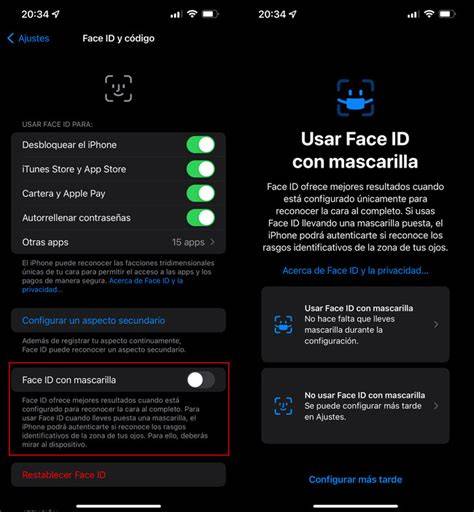
Al activar “Face ID con mascarilla”, Face ID analiza tus rasgos únicos alrededor de los ojos y funciona con el resto de opciones de Face ID que tengas activadas en Ajustes > Face ID y código.
Face ID ofrece mejores resultados cuando está configurado únicamente para reconocer la cara al completo.
Activar Face ID con mascarilla
- Ve a Ajustes > “Face ID y código”.
- Activa “Face ID con mascarilla”.
- Sigue las instrucciones que aparecen en pantalla.
Importante: Si sueles llevar gafas, puedes conseguir mejores resultados con Face ID con unas gafas transparentes (no de sol) al activar “Face ID con mascarilla”.
Para añadir unas gafas transparentes a tu apariencia, toca “Añadir gafas” y sigue las instrucciones que aparezcan en pantalla.
Para no permitir el uso de Face ID mientras llevas puesta una mascarilla, desactiva “Face ID con mascarilla”.
También puedes usar el Apple Watch con todos los modelos de iPhone compatibles con Face ID para desbloquear el iPhone mientras llevas puesta una mascarilla.
Cómo usar Face ID para desbloquear el iPhone
Para desbloquear de manera segura y práctica el iPhone, sólo tienes que mirar tu iPhone.
Para más seguridad, la función Face ID detecta la atención y desbloquea el iPhone sólo cuando tus ojos están abiertos y miran la pantalla.
Face ID funciona con sombreros, gafas, gafas de sol y bufandas.
Cómo usar Face ID para Apple Pay
Asegúrate de que Apple Pay esté configurado y activado en Configuración y luego toca Face ID y código.
Para usar tu tarjeta predeterminada, haz doble clic en el botón lateral.
Si quieres usar otra tarjeta, haz doble clic en el botón lateral, toca la tarjeta predeterminada y luego selecciona una tarjeta diferente.
Mira el iPhone para autenticar el cambio con Face ID.
Toca el botón Comprar con Apple Pay o elige Apple Pay como método de pago.
Confirma la información de pago.
Cómo usar Face ID para comprar aplicaciones y contenido
Si quieres usar Face ID para comprar contenido de iTunes Store, App Store y Book Store, ve a Configuración, toca Face ID y código y asegúrate de que la opción iTunes y App Store esté activada.
Abre iTunes Store, App Store o Book Store y toca algo que quieras comprar.
Cuando se te solicite el pago, haz doble clic en el botón lateral y mira el iPhone o iPad.
Seguridad y privacidad de Face ID
Los datos de Face ID están encriptados, no se guardan en iCloud y no salen del iPhone.
La captura de nuestro rostro que realiza la cámara TrueDepth solo se almacena en el propio móvil, en el Secure Enclave, que se encarga de cifrar y proteger los datos de Face ID.
Estos datos jamás salen del dispositivo ni se almacena copia alguna de ellos en iCloud.
Qué hacer si Face ID no funciona
Lo primero, no os preocupéis, vuestro terminal no se habrá quedado para siempre bloqueado, puesto que podréis usar vuestro código de acceso para desbloquearlo.
Es posible que tengáis que añadir un aspecto alternativo si vuestro aspecto ha cambiado mucho desde que configurasteis Face ID.
- Introduce el código de acceso para desbloquear el iPhone.
- Comprueba que Face ID esté activado en Ajustes > Face ID y código.
- Comprueba que la cámara TrueDepth no esté cubierta.
- Coloca la cara frente al dispositivo.
- Si tu aspecto ha cambiado mucho, configura un aspecto alternativo.
Cómo desactivar Face ID temporalmente
Puedes impedir temporalmente que Face ID desbloquee el iPhone.
- Mantén pulsado el botón lateral y cualquiera de los botones de volumen durante 2 segundos.
- Cuando aparezcan los botones deslizantes, toca el botón lateral para desbloquear el iPhone inmediatamente.
El iPhone se bloquea automáticamente si no tocas la pantalla durante aproximadamente un minuto.
La próxima vez que desbloquees el iPhone con el código, Face ID volverá a estar activado.
Cómo desactivar Face ID por completo o para funciones concretas
Ve a Ajustes > Face ID y código.
Realiza cualquiera de las siguientes acciones:
- Desactivar Face ID solo para ítems específicos: desactiva una o varias de las opciones, como “Autorrelleno de contraseña”.
- Desactivar Face ID para mascarillas: desactiva “Face ID con mascarilla”.
- Desactivar Face ID: toca “Restablecer Face ID”.
Si tu dispositivo se ha perdido o te lo han robado, puedes impedir que Face ID se utilice para desbloquear el dispositivo con el modo Perdido de Buscar mi iPhone.
Configurar Face ID con opciones de accesibilidad
Si no puedes realizar el movimiento completo de la cabeza, aún puedes configurar Face ID sin hacer el movimiento.
- Ve a Configuración > Face ID y código.
- Toca Configurar Face ID y luego selecciona Empezar.
- Coloca tu cara dentro del recuadro y toca Opciones de accesibilidad.
Face ID sigue siendo seguro, pero requiere más consistencia al desbloquear el iPhone.
Cambiar la configuración de atención
Para más seguridad, la función Face ID detecta la atención y desbloquea el iPhone sólo cuando tus ojos están abiertos y miran la pantalla.
En Configuración, toca Face ID y código. Si se te solicita, ingresa tu código.
Si no estableciste un código, se te pedirá que crees uno para usarlo como opción alternativa para verificar tu identidad.