El aviso «El disco está protegido contra escritura» aparece cuando una unidad USB, tarjeta SD o disco externo pasa a modo lectura y no permite copiar, borrar ni formatear archivos.
La protección contra escritura indica que el sistema puede acceder a los datos, pero bloquea cualquier modificación sobre la unidad. En esta página, nos centraremos en el arreglo del disco de sólo lectura.
Qué significa el modo de solo lectura
Sólo lectura es un permiso del sistema de archivos que sólo permite a un usuario leer o copiar datos almacenados, pero no escribir nueva información ni editar los datos.
Un archivo, una carpeta o un disco entero pueden establecerse como de sólo lectura para evitar que se modifique accidentalmente su contenido.
En conclusión, si los datos son realmente de sólo lectura, puedes leerlos con un dispositivo, pero no puedes modificarlos, borrarlos, anexarlos, concatenarlos, copiarlos ni moverlos.
El modo de protección contra escritura es una función de hardware o software que evita que los archivos de una unidad USB se eliminen, copien o alteren.
Mientras la unidad está en este modo, un usuario puede acceder a los archivos, pero no puede modificarlos.
Principales causas de la protección contra escritura
Las causas más habituales son un bloqueo físico de la tarjeta SD, permisos incorrectos, atributos de solo lectura activados, políticas de empresa, problemas con el sistema de archivos o un desgaste de la memoria flash.
En algunas unidades, la protección contra escritura se configura mediante el firmware del chip del controlador de almacenamiento masivo.
Cuando los discos duros USB, pen drive, disquetes, tarjetas SD y discos duros externos contienen tipos de sistemas de archivos no compatibles en un ordenador Windows o un Mac, el dispositivo también mostrará sólo lectura.
En ordenadores administrados por una empresa, una política de seguridad puede impedir escribir en dispositivos extraíbles.
Algunos equipos bloquean la escritura mediante una configuración del Registro.
Una causa frecuente en Mac es conectar una unidad con formato NTFS.
La protección contra escritura suele tener solución cuando el origen es una configuración incorrecta, pero si aparece de forma permanente puede ser una señal de desgaste del dispositivo.
Antes de intentar cambiar el modo de solo lectura
Antes de cambiar atributos, reparar particiones o formatear, conviene comprobar si la información almacenada es importante.
La primera recomendación es copiar los archivos importantes a otra ubicación.
Si la unidad deja leer o copiar los datos, aprovecha esa posibilidad antes de aplicar cualquier procedimiento que pueda modificar las particiones o eliminar el contenido.
No todos los bloqueos se solucionan con ajustes del sistema.
En estos casos, insistir con herramientas de reparación puede reducir las posibilidades de recuperación.
1. Comprobar el interruptor físico
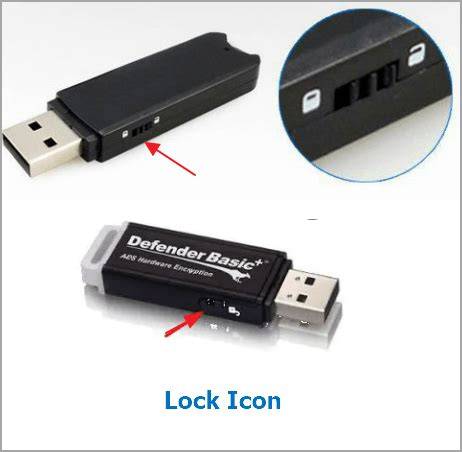
Primero, busque un pequeño interruptor en el cuerpo de su unidad.
Este es un interruptor de protección contra escritura que pone su unidad en modo de protección contra escritura y puede ser fácil de activar accidentalmente en un bolsillo o mochila.
Tal y como se ve en esta imagen, solo tendríamos que cambiar de posición el interruptor y tendríamos solventado el problema.
Todo lo que necesita hacer es mover el interruptor a la posición de «apagado».
Este procedimiento es especialmente importante en tarjetas SD y en algunas unidades USB que incorporan un bloqueo físico. Si no existe ningún interruptor, continúa con las comprobaciones de software.
2. Comprobar el espacio disponible
En los últimos años, el tamaño de las unidades flash ha aumentado rápidamente.
Sin embargo, en unidades más pequeñas, las Memorias USB a veces se mostrarán como de solo lectura si se están quedando sin espacio.
En el Explorador de Windows o el Finder de Mac, haga clic con el botón derecho en la unidad y observe su espacio de almacenamiento en Propiedades.
Si la unidad está casi llena, intente eliminar algunos archivos.
Un tamaño de clúster más pequeño hace que se desperdicie menos espacio en disco.
Cuanto menor sea el tamaño del clúster, mayor será la tabla de asignación de archivos (FAT).
3. Quitar el atributo de solo lectura con DiskPart
DiskPart es una herramienta incluida en Windows que permite modificar propiedades de discos y particiones.
La primera se basa en el comando de Windows DiskPart, ampliamente conocido y con mucho potencial.
Si no eres un usuario profesional de la informática y no estás familiarizado con las líneas de comandos, no te preocupes.
Abrir DiskPart
Presionaremos al mismo tiempo la tecla de Windows +R para abrir la ventaja de ejecutar.
Ahí escribimos DiskPart y pulsamos en aceptar.
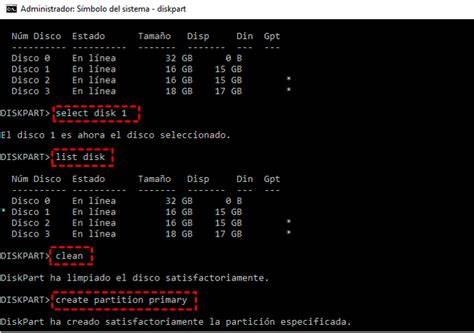
Desde el símbolo del sistema, escriba «diskpart», Enter, «list disk» y luego Enter nuevamente.
También puede abrir cmd e iniciar el servicio Diskpart: presione el botón «Win + R» al mismo tiempo y escriba «cmd», presione Enter.
Identificar el disco correcto
Verá una lista numerada de todos los volúmenes de disco.
Encuentre su unidad USB mirando el tamaño de cada volumen y comparándolo con el tamaño de su unidad flash.
Es fundamental seleccionar la unidad correcta, porque los comandos posteriores se aplicarán al disco que elijas.
Escriba «seleccionar disco 1» o «seleccionar disco 2», etc., según el número que Windows asignó a su unidad USB.
Presione Entrar.
Ya seleccionado el disco (pendrive) solo queda aplicar el comando para quitar el atributo de solo lectura.
Eliminar el atributo
A continuación, escriba esta frase exacta, menos comillas: «Atributos de disco borrado de solo lectura».
En la consola de DiskPart, el comando equivalente se utiliza para borrar el atributo de solo lectura del disco seleccionado.
Ahora habrás eliminado el atributo de sólo lectura de los dispositivos de almacenamiento.
Si tu dispositivo está protegido contra escritura, prueba los métodos 1 y 2 para solucionar este problema rápidamente.
Sustituye la letra X por la asignada al disco.
| Acción | Comando o procedimiento |
|---|---|
| Abrir la herramienta | Escribe comando diskpart y pulsa «Intro». |
| Mostrar los discos | Escribe list disk y pulsa «Enter». |
| Seleccionar la unidad | Escriba «seleccionar disco 1» o «seleccionar disco 2», etc. |
| Quitar el atributo | «Atributos de disco borrado de solo lectura». |
Si DiskPart informa de que el atributo se ha borrado correctamente, cierra la consola y vuelve a comprobar la unidad. Si el bloqueo continúa, puede tener otro origen.
4. Revisar los permisos del sistema de archivos
Lo más probable es que el permiso de tu dispositivo o de un archivo/carpeta concreto haya cambiado a sólo lectura con el permiso de escritura, por ejemplo, después de hacer una actualización o mejora de Windows.
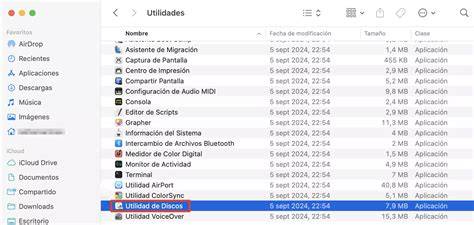
La Utilidad de disco de OS X le brinda una manera fácil de restablecer los permisos en un dispositivo de almacenamiento.
En la pestaña Seguridad, marca la opción de Lectura y Escritura en la columna Permitir.
Los dispositivos y soportes suelen caracterizarse como modo de sólo lectura, que en realidad el usuario puede cambiar a lectura-escritura para su uso posterior.
Si el bloqueo afecta únicamente a un archivo o a una carpeta, revisa sus propiedades y comprueba que la cuenta utilizada tenga permisos de escritura.
5. Reparar el sistema de archivos
Los errores del sistema de archivos pueden provocar que una unidad se monte como de solo lectura para evitar daños adicionales.
Comprobar el disco en Windows
También puede ejecutar un escaneo CHKDSK en su unidad SSD para corregir cualquier error potencial que pueda estar causando el problema de solo lectura.
Chkdsk es una utilidad incorporada Check Disk para PC con Windows para ayudarlo a corregir errores de disco.
La ejecución de chkdsk puede comprobar el sistema de archivos de un volumen y los metadatos del sistema de archivos en busca de errores lógicos y físicos.
Pero en algunos casos, es posible que reciba un mensaje de error que diga «Windows no puede ejecutar la comprobación de disco en este volumen porque está protegido contra escritura».
Si CHKDSK no puede ejecutarse por la protección contra escritura, primero intenta eliminar el atributo mediante DiskPart y después vuelve a comprobar el disco.
Utilizar Primeros auxilios en macOS
Simplemente vaya a Aplicaciones> Utilidad de Discos y busque el nombre de su unidad en el panel izquierdo.
Haga clic en Primeros auxilios para escanear el disco en busca de errores.
Una causa frecuente en Mac es conectar una unidad con formato NTFS.
Abre Utilidad de Discos y revisa el formato.
Para unidades utilizadas entre Windows y macOS, exFAT suele ser la opción más compatible.
6. Comprobar el formato de la unidad
Cuando los discos duros USB, pen drive, disquetes, tarjetas SD y discos duros externos contienen tipos de sistemas de archivos no compatibles en un ordenador Windows o un Mac, el dispositivo también mostrará sólo lectura.
Una causa frecuente en Mac es conectar una unidad con formato NTFS.
Abre Utilidad de Discos y revisa el formato.
Para unidades utilizadas entre Windows y macOS, exFAT suele ser la opción más compatible.
El formato utilizado determina qué sistemas pueden leer y escribir en la unidad. Si el formato no es compatible, evita formatear hasta haber copiado los datos importantes.
7. Modificar la configuración del Registro de Windows
El arreglo del Registro de Windows para sólo lectura de disco es el método más avanzado, y también el más sofisticado.
Por lo tanto, sólo sugerimos a los usuarios experimentados que prueben esta forma.
Editar el Registro de Windows ayuda efectivamente a eliminar la protección contra escritura y sólo lectura de tu dispositivo de almacenamiento.
Algunos equipos bloquean la escritura mediante una configuración del Registro.
Procedimiento
Abra el Editor del registro de Windows desde su menú Inicio.
Siga esta navegación: HKEY_LOCAL_MACHINE \ SYSTEM \ CurrentControlSet \ Control \ StorageDevicePolicies.
Aquí, debería ver un valor DWORD llamado WriteProtect.
Haga doble clic en él para obtener un cuadro de diálogo.
Haga doble clic en la opción WriteProtect y modifique el valor de 1 a 0.
Si la subclave StorageDevicePolicies o el valor WriteProtect no aparecen, no crees entradas nuevas salvo que conozcas exactamente la configuración que requiere tu sistema.
La edición de la clave del Registro es otra forma eficaz de deshabilitar la protección contra escritura en la unidad de estado sólido.
Pulsa las teclas Windows + R y abre el cuadro Ejecutar.
Descargo de responsabilidad: Por lo general, la modificación de subclaves o grupos de trabajo del Registro está destinada a usuarios avanzados, administradores y profesionales de TI.
Puede ayudar a solucionar algunos problemas, sin embargo, pueden ocurrir problemas graves si modifica el registro incorrectamente.
Por lo tanto, asegúrese de seguir estos pasos cuidadosamente.
Para mayor protección, haga una copia de seguridad del Registro antes de modificarlo.
A continuación, puede restaurar el registro si se produce un problema.
8. Formatear la unidad USB
Como último recurso, también puede intentar reformatear la unidad USB para eliminar la protección contra escritura.
Esto eliminará todos los datos de la unidad, así que asegúrese de hacer una copia de seguridad de todo lo que desee guardar.
Utilice nuestras guías para aprender a formatear un USB en macOS o en Windows 10.
Para realizar este paso tan radical lo primero que necesitamos es un software a la altura.
Seleccionamos la unidad del pendrive y le damos al botón Continue.
Si queremos realizar un formateo a bajo nivel completo, no solo para corregir el problema de la protección sobre escritura, sino para corregir cualquier problemas que pueda tener el pendrive pulsaremos en el botón Format This Device.
En cambio si queremos solo corregir el problema de la protección activaremos la casilla de verificación de Perform quick wipe (just remove partitions and MBR.
Recordad que una vez hecho los datos no se van a poder recuperar, los perderemos.
De esta manera si elegimos no pagar los 3,30 dólares nuestra velocidad estará limitada a 180 GB por hora o 50 MB/s.
Para hacernos con este maravilloso programa en su versión executable y sin instalación (o portable para los más puritanos) seguiremos este enlace de descarga.
El formateo solo debe utilizarse cuando los datos ya están respaldados o cuando la información de la unidad no sea necesaria. Si la unidad permanece protegida después del formateo, el problema probablemente no sea un simple atributo del sistema.
Cuándo dejar de utilizar la unidad
No todos los bloqueos se solucionan con ajustes del sistema.
En estos casos, insistir con herramientas de reparación puede reducir las posibilidades de recuperación.
Aunque hay mas cosas que probar yo asumiría la pérdida y dejaría de usar ese pendrive o si tienes maña con el soldador...
Parece que es el propio pendrive el que está protegido contra escritura... si no tiene la conexión USB cascada.
La protección contra escritura suele tener solución cuando el origen es una configuración incorrecta, pero si aparece de forma permanente puede ser una señal de desgaste del dispositivo.
Si la unidad continúa montándose como solo lectura después de comprobar el interruptor, los atributos, los permisos, el Registro, el sistema de archivos y el estado del disco, conserva cualquier dato recuperable y considera sustituir el dispositivo.